Näytetään tekstit, joissa on tunniste tabletti. Näytä kaikki tekstit

sunnuntai 16. joulukuuta 2018

Lukulaite vai tabletti e-kirjoille?


Pohditko e-kirjojen lukemista, mutta mietit, mikä laite olisi sopivin siihen puuhaan? Lukeminenhan onnistuu kannettavalla tietokoneella, pöytätietokoneella ja nykyään myös älykännykällä, tablettilaitteella sekä tietenkin myös e-kirjojen lukemiseen erityisesti suunnitellulla lukulaitteella. 
Etenkään kädessä pidettävien laitteiden historiahan ei ole kovin pitkä, kuten ei ole e-kirjojenkaan. Puhutaan karkeasti noin vähän yli kymmenen vuoden aikana kehittyneistä asioista. Nykyisin molempia, laitteita ja e-kirjoja, on tarjolla enemmän ja enemmän.
E-kirjoja on ostettavissa lukuisista nettikirjakaupoista, mutta myös kirjastot, kuten Helmet, tarjoavat e-kirjoja (sekä äänikirjoja) lainattavaksi. Mm. Helmetin (http://www.helmet.fi/fi-FI/Ekirjasto) sivuilla on hyvät ohjeet e-kirjojen lataamiseksi sekä tiedot vaatimuksista, joita e-kirja edellyttää.
Keskityn tässä jutussa vertaamaan tablettia ja lukulaitetta. Molempia laitteita on markkinoilla melkoinen kirjo. E-kirjojen lukeminen onnistuu lähes kaikilla laitteilla. Poikkeuksena ovat Kindle-lukulaitteet, joilla Helmet-kirjaston kirjoja ei pysty lukemaan. Syynä ovat Amazonin valmistaman laitteen omat rajoitukset.


VERTAILUA
E-kirjan lataaminen laitteelle
Molempiin laitteisiin ladataan e-kirja netistä, joko suoraan tai tietokoneen kautta. Lukulaitteita on tarjolla myös nettiominaisuudella, jolloin suora lataaminen onnistuu helposti. Muuten lataaminen on tehtävä tietokoneen kautta. Tabletille lataaminen on hieman helpompaa suoran (SIM-kortin) tai WiFi-yhteyden kautta.
Teknisiä ominaisuuksia
Lukulaitteen perusmuisti on ”pienempi”, mutta laitteelle mahtuu vähintään satoja e-kirjoja. Lähes kaikkiin lukulaitteisiin saa 32 Gt:n lisämuistin. Tabletissa on isompi muisti, johon sopii enemmän e-kirjoja, mutta muistia rasittaa myös tabletin muu käyttö.
Lukulaitteen akku kestää yleensä useita viikkoja paljollakin käytöllä. Tabletin akku vaatii lataamista useamman kerran viikossa riippuen käytöstä.
Koko
Molemmat ovat kohtalaisen pieniä vaaka- ja pystysuunnassa, mutta hyvin ohuita. Lukulaitteiden koko on kuitenkin hieman tablettia pienempi. Suurin ero, joka on käytön kannalta merkittävä, on laitteiden paino. Lukulaite on todella kevyt n. 200 g ja tabletti painaa n. 2-3 kertaa enemmän, jopa yli 500 g. Painolla on merkitystä laitetta käsissä pidellessä sekä myös mukana kuljettaessa.
Näyttö
Lukulaitteiden näyttö on harmaasävyinen, ”mustavalkoinen” ja tableteissa on monivärinäyttö. Lukulaitteen näytön tarkkuus ei pärjää tabletin tarkkuudelle, mutta on lukemiseen aivan riittävä.

Lukulaitteen näyttö on merkittävästi vähemmän silmiä rasittava. Molemmilla laitteilla onnistuu lukeminen sekä päivänvalossa että pimeässä. Nykyisin laitteissa on myös ns. yövalo ja erityisesti tableteissa mahdollisuus näytön sinisen sävyjen säätöön, jotta lukeminen ennen nukkumaanmenoa ei veisi yöunia.

Näytön koko on lukulaitteidessa noin 6 tuumaa ja yleisimmissä tableteissa noin 10 tuumaa.
Käyttömahdollisuudet
Lukulaite on tarkoitettu ainoastaan e-kirjojen lukemiseen. On kuitenkin joitakin malleja, joissa on lisänä ääniominaisuus. Tabletin käyttömahdollisuuksia voi verrata tietokoneeseen. Tabletilla voi surffata netissä, ottaa valokuvia, kuunnella musiikkia, katsoa tv-ohjelmia jne.
Hinnat
Lukulaitteiden hinnat vaihtelevat 100 ja 200 Euron välillä. Lukulaitteiden merkkejä ovat mm. PocketBook, Kobo, Kindle (Helmet-kirjoja ei voi lukea Kindlellä) ja Bookeen. Lukulaitteita myyvät mm. Verkkokauppa, Gigantti, Power, Elisa Kirja, Amazon.
Tablettien hinnat vaihtelevat laajalla skaalalla lähtien 200-350 Euron tasosta ja yltäen yli 1000 Euroon. Merkkejä on tarjolla runsaasti, mm. iPad, Samsung, Huawei, Lenovo. Laitteita myyvät mm. Verkkokauppa, Gigantti, Power, teleoperaattorit, tavaratalot, jne. Mikäli tablettia aikoo käyttää paljon muuhunkin kuin e-kirjojen lukemiseen on syytä huomioida, että siitä löytyy tarpeeksi muistia. Halvimmissa malleissa on yleensä liian pieni muisti tabletin laajempaan käyttöön.
Laitetta hankkiessa pitää myyjältä aina varmistaa, että laite todella sopii omiin tarpeisiin, käyttötottumuksiin ja omaan käyttöympäristöön (mm. e-kirjojen lataamiseen vaadittava nettiyhteys on käytettävissä).

Tässä hieman perustietoa. Googlaamalla käyttäjien kokemuksia ja selostuksia laitteiden ominaisuuksista löytyy molemmista laitteista lisätietoa. Muistutan lisäksi vielä Helmet-kirjaston laajasta tarjonnasta, josta löytyy ääni- ja e-kirjoja, musiikkia, lehtiä, tietokantoja ja verkkokursseja.
Ja senhän kaikki muistavat, että lukeminen kannattaa aina, ja mukana kuljetettavalla laitteella se onnistuu helposti missä vain!

Markku Ukonaho
Enterin vertaisopastaja

torstai 11. lokakuuta 2018

Älykännyköiden ja tablettien käyttö on lisääntynyt senioreilla

ENTER ry:n opastuksissa näkyy koko ajan enemmän älypuhelimia ja tabletteja. Opastustilastojenkin mukaan mobiililaitteet ovat ohittaneet muut tietokoneet. Vuosi 2017 näyttää olleen ainakin Enterin tilastoissa käännekohta.

Miksi mobiililaite?
Monet pitävät älypuhelimia ja tabletteja yksinkertaisempina ja helpompina, ja sitähän ne usein ovatkin. Tietokoneissa on enemmän mahdollisuuksia, mutta samalla ne ovat monimutkaisempia hallita. Kannettava tietokone on toki hyödyllinen, jos esimerkiksi kirjoittaa paljon tekstiä. Netissä surffailuun, tv-ohjelmien katseluun ja sähköpostien lähettämiseen tabletti on kuitenkin monelle näppärämpi. Ja onhan sitä helpompi kuljettaa mukanakin. Lisäksi mobiililaitteille on kehitetty kaikkea kivaa, kuten viestintäsovellus WhatsApp, askelmittari Google Fit, reittioppaita sekä Helmet-kirjastojen Taskukirjasto, josta saa suoraan uusittua lainoja, varattua kirjoja ja kaivettua kirjastokortin, jos fyysinen kortti sattui jäämään kotiin. Älypuhelimista on siis hyötyä ja iloa siellä missä sattuukin kulkemaan!

Mihin apua tarvitaan?
Enteriltä haetaan apua eniten älypuhelinten perusominaisuuksien hallintaan. Opastuksissa opetellaan mm. laitteen pyyhkäisykosketusta, asetuksia, langattoman nettiyhteyden käyttöä sekä pohditaan mukavia itselleen sopivia sovelluksia ja harjoitellaan niiden käyttöä. Valokuvat, niiden lähettäminen, muokkaaminen ja siirtäminen tietokoneelle on myös yleinen opastusaihe.

Lähtökohtana on se, että opastuksissa käydään läpi juuri niitä toimintoja, joita opastettava haluaa laitteellaan oppia tekemään. Lisäksi opastaja voi esitellä uusia vinkkejä, jos ei itse oikein tiedä, mitä kysyä.

Monet tulevat opastuksiin myös kovin hitaan tai muuten toimimattoman laitteen kanssa kysymään, että miten sitä voisi hieman nopeuttaa tai saada sujuvammaksi. Aina ei tallennustilan siivoaminenkaan auta, vaan monesti ilmenee, että sukulaiset ovat vieneet vanhat laitteensa mummolle tai papalle eikä silloin juuri mitään ole tehtävissä. Kyllä aloittelijankin innostus helposti hyytyy, jos laite ei pelaa.

Mistä opastusta voi hakea?
Enterin kaikissa opastuspaikoissa autetaan älypuhelimien ja tablettien käytössä. Lokakuussa mobiililaitteet ovat vahvasti mukana myös Enterin pitämissä tietoiskuissa monessa pääkaupunkiseudun kirjastossa. Kannattaa tulla oman laitteen kanssa tilaisuuksiin, mukaan voi aina tarttua ihan uusia käytännöllisiä vinkkejä! Ja tilaisuuksiin saa tulla myös pohtimaan ihan ensimmäisen laitteen hankintaa.

Enterin opastuspaikat ja -ajat: www.entersenior.fi/enter-opastaa/
Enterin tietoiskujen Tapahtumakalenteri: www.entersenior.fi/tapahtumakalenteri/

Tiina Etelämäki

perjantai 16. maaliskuuta 2018

Apuja tietotekniikan hankintaan


Enter on jo useamman vuoden julkaissut ohjeita tietotekniikkalaitteiden hankintaan. Työryhmämme Heikki Aulio, Jukka Hanhinen, Tuulikki Paturi ja Jukka Tamminen on ajantasaistanut tämän materiaalin nimeltään Seniorin opas tietokoneen, tabletin ja älypuhelimien hankintaan.
https://docs.google.com/document/d/1-hs2aiFvPmbtgDO4eELBoN86KfQVqLyZdgUKoxpKMHI/edit

Asia sinänsä ei ole paljoa muuttunut parin vuoden aikana. Lähtökohtina säilyvät:
1) hanki tarpeeseen 2) mieti käyttötilanteiden vaatimuksia.

Viime aikoina älypuhelinten osuus kaikista laitteista on nopeasti lisääntynyt ja nämä laitteet ovat kehittyneet todella paljon. Parhaiden puhelinten ominaisuudet ja toiminnallisuus ovat nykyään häikäiseviä. Varsinkin kamerat, kuvankäsittely ja tallennus ovat kehittyneet ja ne ohittavat suorituskyvyltään jo pokkarikamerat. Kehitystä on tapahtunut sekä huippumalleissa että keskihintaisissa. Kovin edullista älypuhelinta ei kannata ilman pakottavia syitä hankkia, sillä niiden käyttöä varjostavat monenlaiset pulmat ja rajoitteet.

Puhelinten rinnalla myös tabletit ovat vieneet tilaa kannettavilta tietokoneilta. Opastettavieni pohtiessa, mihin he tietokonetta oikein tarvitsevat, olen vastannut: Jos ei tee monimutkaisia tehoa vaativia asioita - kuten pelaa tehoa vaativia graafisesti näyttäviä pelejä, editoi pitkiä videoita tai tee vaativaa kuvanmuokkausta - tabletilla voi tehdä saman kuin tietokoneella. Pitkien tekstien - kuten tämän - kirjoittamiseen on hyvä olla näppäimistö, mutta tabletteihin saa Bluetooth-näppäimistöjä. Nykyaikaisia monitoimikirjoittimia voi käyttää myös langattomasti pilvikirjoittimina tai suoraan Wifin tai Bluetoothin kautta Direct-kirjoittimina. Tämä vaatii kuitenkin hiukan enemmän asiaan perehtymistä kuin kaapelilla liitetty kirjoitin, mutta tehtävä ei ole ylivoimainen.

Käytä laitehankinnassa apuna opastamme Seniorin opas tietokoneen, tabletin ja älypuhelimien hankintaan   (14-sivuinen tiedosto) ja vinkkaa siitä muillekin.

Jukka Tamminen
- Enterin opastaja

Jos tarvitset opastusta laitteiden käytön oppimiseen ja sähköiseen asiointiin tai haluat keskustella laitteenvalinnasta, ENTER ry:n verkkosivuilta www.entersenior.fi löydät tiedot opastuspaikoistamme. Sivustolla on myös osio Opiskele itse, joka on suunniteltu tukemaan senioreiden itsenäistä tietotekniikkaan ja sähköiseen asiointiin tutustumista.

perjantai 25. marraskuuta 2016

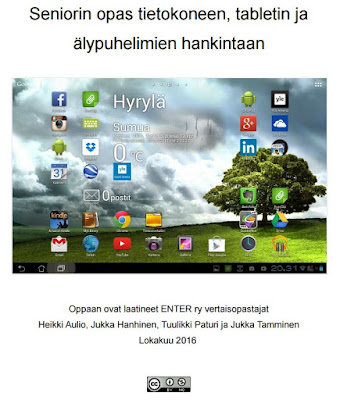
Seniorin opas tietokoneen, tabletin ja älypuhelimien hankintaan

http://entersenior-fi-bin.directo.fi/@Bin/00e9e6bb7860247a5d18c9c896b7e297/1480062677/application/pdf/2160883/ValintaopasLopullinen.pdf
Paljon - ja ihan aiheesta -  on poristu palveluiden siirtymisestä nettiin, ja siitä miten näiden opettelu vaatii aikaa. Vähintään yhtä paljon ihmetystä ja ponnisteluita vaatii uuden tietoteknisen laitteen valintaprosessi. Älypuhelimeen ja tablettiin on saatavilla monia arkea helpottavia, hyödyllisiä tai pelkästään viihteellisiä sovelluksia ja helposti liikuteltavat läppärit ovat vähitellen syrjäyttämässä pöytäkoneet. Mutta miten tästä viidakosta sitten löytäisi omansa, sen itselle parhaiten soveltuvan ja vieläpä ominaisuuksiltaan käyttökelpoisen laitteen?

Ei ole ihan yhdentekevää, minkälaisella laitteella hoitaa yhteydenpitoa tuttaviin, etsii tietoa netistä, käyttää verkkopankkia, katsoo ohjelmia YleAreenasta tai hallinnoi valokuvia ja kirjoittaa vaikkapa muistelmiaan. Tarve ja käyttötarkoitus kannattaa pitää lähtökohtana laitteen valinnassa. Jotta valittuun tuotteeseen voisi olla tyytyväinen vielä muutaman kuukaudenkin tai jopa vuoden päästä, vaakakupissa painaa muutkin tekijät, kuin pelkkä hintalappu.

Enterin vertaisopastajista koottu työryhmä tarttui tähän haasteeseen ja kokosi parin vuoden takaisen materiaalin pohjalta oppaan tietokoneen, tabletin ja älypuhelimen hankintaan. "Seniorin opas tietokoneen, tabletin ja älypuhelimen hankintaan" on hyödyllistä luettavaa, jos olet aikeissa laitekaupoille.

Oppaan tarkoitus on antaa mahdollisimman selkeitä neuvoja, jotta ensikertalainenkin osaisi kartoittaa, mikä laite kannattaa hankkia ja millä ominaisuuksilla. Jos asiat vähänkään mietityttävät, suositeltavaa on tulla vaikkapa Enterin maksuttomaan vertaisopastukseen  miettimään laitehankintaa vielä tarkemmin!

Teos on lisensoitu Creative Commons (Nimeä-EiKaupallinen 4.0 Kansainvälinen) -lisenssillä. 
Eli saat jakaa  opasta vapaasti  ei-kaupallisessa käytössä kunhan mainitset sen tekijät.  Opas on 20-sivuinen, ja siinä on runsaasti värikuvia, joten sitä ei kannata suinpäin laittaa tulostumaan. Opas löytyy muun hyödyllisen materiaalin lisäksi Enterin sivulta Opiskele itse/ Oppaita eri tilanteisiin

Menestystä laitehankintaan!
Enterin vertaisopastajat

torstai 17. huhtikuuta 2014

Opas tietokoneiden, tablettien ja älypuhelimien hankintaan


Erilaisten tietoteknisten laitteiden kirjo on jatkuvasti kasvanut ja samalla niiden käyttötarkoitus on monipuolistunut ja hintahaarukka leventynyt.

Tämä kirjoitus pyrkii osaltaan helpottamaan laitevalintaa.  Kokemuksesta tiedämme, että kauppiaiden joukko on kirjavaa.  Valitettavasti on myös niitä kauppiaita, jotka pyrkivät käyttämään hyväksi ostajan tietämättömyyttä tai muuten asiakkaan heikkoa asemaa.

Valinnan tulee lähteä tarpeesta

Aina hankintapäätöstä tehtäessä lähtökohtana pitäisi olla se tarve, minkä vuoksi laite ostetaan tai toiminta, mitä hankittavalla laitteella aiotaan tehdä. Kun kysymys on digilaitteesta, pitää ensin pohtia mitkä ovat laitteen tärkeimmät käyttötavat. Tässä ratkaisevat käyttötarkoitus, käyttötapa ja käyttöpaikka sekä mahdolliset henkilön käyttörajoitukset. Näiden perusteella voidaan rajata tarjontaa huomattavasti. Tämän kokonaisuuden perusteella tulee aluksi päättää laitetyyppi. Seuraavassa kuvataan laitetyypit ja niiden tyypilliset käyttötavat. Hankinnan yhteydessä on myös syytä pohtia sitä, aiotaanko kaikki tarpeet tyydyttää yhdellä laitteella vai hankitaanko useampi laite.

Tarjolla olevat laiteperheet jakaantuvat seuraaviin pääryhmiin:
    1) puhelimet
    2) tabletit
    3) perinteiset henkilökohtaiset tietokoneet (yleensä kannettava)

Puhelimet halvimmillaan ja yksinkertaisimmillaan ovat näppäimillä varustettuja peruskännyköitä ja hintahaitarin toisessa päässä ovat erittäin monikäyttöiset älypuhelimet. Peruskännykkä toimii kuten tällainen laite jo 90-luvulla. Pääkäyttö on puhelut ja tekstiviestit. Puhelinperheen kalliiman pään laitteet ovat älypuhelimia, joilla peruspuhelintoimintojen lisäksi voi tehdä paljon ja nämä laitteet ovat jo hyvin lähellä tabletteja.

Tabletit ovat siis kosketusnäyttöisiä henkilökohtaisia tietokoneita. Perustableteissa ei ole erillistä näppäimistöä, vaan ns. virtuaalinen näppäimistö ilmestyy kosketusnäyttöön aina kun sitä tarvitaan.

Tabletti
Näiden lisäksi on tabletteja, joiden peruskokoonpanoon kuuluu myös näppäimistö tai näppäimistön voi ostaa erikseen. Tablettien laitekirjo on edellä olevista ryhmistä suppein, mutta ominaisuudet ja hintahaitari on näissäkin jo nykyään aika laaja.

Näppäimistöllinen tabletti
Tabletti ja näppäimistö irrallaan
Nettiyhteyden kohdalla tabletit jakaantuvat kahtia: Kaikissa tableteissa nettiyhteys on langaton lähiverkko eli WLAN ( toiselta nimeltään WiFi). Tätä käytettäessä laitteen täytyy olla lähellä palveluntarjoajaa (korkeintaan 100 m). Toisissa tableteissa on edellisen lisäksi puhelinverkkoa käyttävä SIM-korttipaikka (vaihtoehdot 3G tai 4G) ja täten laitteeseen saa SIM-korttiin perustuvan nettiyhteyden. Tällaisia yhteyttä voidaan käyttää kaikkialla, missä valitun operaattorin vastaavat puhelinyhteydet toimivat. Kannattaa kuitenkin huomata: Mikäli omistaa jo älypuhelimen, jossa on rajoittamaton datapaketti eli nettiyhteys, tämän puhelimen avulla tarvittava WLAN-yhteys voidaan muodostaa myös tablettiin.

Tabletit jakaantuvat kolmeen eri luokkaan: Applen Ipad-perhe ja useiden eri valmistajien tabletit, jotka käyttävät alustanaan Googlen Android -käyttöjärjestelmää. Kolmantena ovat Microsoftin Windows 8 -käyttöjärjestelmää käyttävät laitteet.

Tietokoneet ovat monimuotoisuudeltaan ja hintahaarukaltaan laajin ryhmä. Tämä ryhmän hintahaitarin alapäässä on hyvinkin edullisia laitteita. Tietokoneissa käyttöympäristöjen (käyttöjärjestelmien) vaihtelut ovat laajimmat ja näiden valinnassa saattaa vaikuttaa henkilön aiemmat käyttötottumukset. Tietokoneiden alaryhmiä ovat perinteiset pöytätietokoneet ja kannettavat tietokoneet. Tietokoneiden yleisimmät käyttöympäristöt ovat: Microsoftin Windows-perhe, Applen MAC-perhe, Googlen Chromebook ja Linux-ympäristöt kuten Ubuntu.

Yleisimmin käytössä olevat toiminnat (ehkä tärkeysjärjestyksessä):

Puhelin
1) puhelut
2) tekstiviestit
3) kalenteri
4) muistiinpanot
5) kartat ja navigointi
6) valokuvaus
7) valokuvien lähettäminen
8) musiikin ja radion kuuntelu

Tabletti tai älypuhelin*
1) internetin käyttö: tietojen haku & palveluiden, kuten lippujen osto ja nettipankin käyttö
2) sähköpostien luku ja kirjoitus
3) kalenteri
4) muistiinpanot
5) kartat ja navigointi
6) valokuvaus
7) valokuvien lähettäminen
8) dokumenttien, esitysten laatiminen
9) musiikin ja radion kuuntelu
10) kuvapuheluiden käyttö ( esim. Skype)
11) TV:n ja videoiden katselu
12) pelien pelaaminen
* älypuhelimissa puhelimen perustoiminnot,  joillakin tableteilla voi myös soittaa puheluja

Tietokoneet

1) kaikki tablettien käyttötavat
2) erilaisten dokumenttien luominen, editointi ja arkistointi
3) valokuvien arkistointi ja kuvankäsittely
4) videoiden teko ja editointi
5) valokuvien, esitysten, videoiden ja TV:n esittäminen


Ostoprosessi


Kuten todettiin, hankinnan lähtökohtia ovat tämän hetkinen tilanne ja nyt käytössä olevat laitteet sekä käyttötarpeet. Tässä vaiheessa on hyvä selvittää myös henkilön käyttörajoitukset kuten huono näkö, kuulo, käsien vapina tms. Jos esimerkiksi hiiren käyttö osoittautuu hankalaksi vapinan vuoksi, saattaa tabletin kosketusnäytön käyttö onnistua sujuvasti.

Kun nämä on kartoitettu, voidaan siirtyä päättämään laiteperheestä. Tähän vaikuttavat siis todennäköiset käyttöpaikat ja -tavat. Yllättäen käyttöpaikalla on merkittävä rooli ostopäätöksessä. Jos esimerkiksi ollaan päätymässä tablettiin ja laitetta tulee voida toistuvasti käyttää mökillä ja autossa - joissa ei ole kiinteää verkkoyhteyttä - ei tabletti ilman SIM-korttipaikkaa tule kyseeseen.  Tilanne muuttuu, jos on käytettävissä älypuhelin rajoittamattomalla nettiyhteydellä. Tällaisesta puhelimesta on mahdollista jakaa internetyhteys tabletille.  

Tässä kohtaa on hyvä myös muistaa, että puhelindataliikenne on maamme rajojen ulkopuolella hyvin kallista. Välttyäkseen yllätysmaksuilta käyttäjän on ulkomaille matkustaessaan estettävä laitteen asetuksilla ns. dataverkkovierailut. Onneksi sekä hotelleissa että taajamissa ainakin Euroopassa on hyvin tarjolla WiFi-verkkoja, jotka mahdollistavat tietoverkkojen käyttämisen myös matkaillessa.

Kun sitten nämä rajaukset on tehty, on päätettävä laitteen tehosta ja tallennuskapasiteetista. Tässä kohdassa tarvitaan jonkun kokeneen tai asiaan perehtyneen tukea. Yleisesti voidaan sanoa, että mitä enemmän suoritustehoa ja tallennuskapasiteettia sitä enemmän hintaa. Tallennuskapasiteetin suhteen tänä päivänä kannattaa ottaa huomioon pilvipalvelujen mahdollisuus. Esimerkiksi älypuhelimet voidaan asettaa niin, että otettu valokuvat kopioituvat automaattisesti pilveen.

Lopuksi suuntaa antavaa laitetyyppikohtaista hintahaarukkaa:


teksti ja kuvat  Jukka Tamminen

torstai 10. huhtikuuta 2014

Näkökohtia ikäihmisen ensimmäisen tietotekniikkalaitteen hankinnasta

Olen nyt opastanut ikäihmisiä noin puolivuotta. Olen kiinnittänyt vähitellen huomioita ikäihmisten ensimmäisen tietokoneen hankintaan. Tämä voi siis olla älypuhelin, tabletti, kannettava tai pöytäkone.
Kun kyseessä on 30-luvulla tai sitä ennen syntynyt henkilö, jolla ei ole mitään aiempaa tietokoneen käyttökokemusta, on aloituskynnys korkea ja tilanne on kaikin puolin haastava.

Ensimmäinen havaintoni on hiiren käyttö. Kun hiirtä ei ole koskaan käyttänyt alle 70-vuotiaana, on usein tilanne se, että käden hienomotoriikan opettaminen täysin uuteen toimintatapaan on hidasta tai ei onnistu. Kun käsi on jäykkä ja kankea hiiren pitäminen ja liikuttelu niin, että ei tahattomasti samalla paina hiiren korvia, saattaa olla huomattavan vaikeaa. Jos tämä ei suju pienen (ehkä noin 10 – 15 min.) harjoittelun jälkeen, on koko hiirellä toiminen niin turhauttavaa, että homma jää helposti sikseen.

Toinen erityisen korkea kynnys on nimenomaan Windows 8 käyttöliittymä. Jos koko graafisen käyttöliittymän käsitekoneisto: ikkuna, painonappi, linkki, linkkialue, ikoni, jne. on täysin vieras ja uusi, on kahden ”kotinäytön”, siis start-näytön ja työpöydän merkitys ja siirtyminen näiden välillä hyvin hämäävää. Toinen vielä vakavampi pulma 8:ssa on näkymättömissä piileskelevät kontrollit.

Esimerkiksi tähän käyvät hyvin Windows 8: sammuttaminen tai paikallisverkon aktivointi.

Kannettavat tulee ehdottomasti sammuttaa kun niitä ei pidempään aikaan käytetä, kuten esimerkiksi yön ajaksi. Windows 8 näytöllä ei missään näy /ole sammuta-nappia. Se täytyy ”houkutella” esille hiiren avulla näytön oikealla olevista kulmista. Sieltäkään se ei tule näkyviin suoraan vaan ilmestyneen valikon avulla pitää vielä navigoida edelleen. Sama on tilanne, kun pitää aktivoida paikallisverkko.

Oma isäni on nyt 87 vuotta ja hän hankki itselleen ensimmäisen tietokoneen muutama viikko sitten. Hän on nuorena ollut hyvä piirtäjä. Hän on tällä hetkellä hyvin virkeä ja lukee esimerkiksi fysiikan ja kemian uutta tutkimusta käsittelevää kirjallisuutta. Hänen on erittäin vaikea hallita hiirtä.

Ehdotimme hänelle Android-tabletin hankintaa. Ratkaisu oli erittäin hyvä ja hän pääsi nopeasti sisään laitteen käyttöön. Android tabletissa muutaman pyyhkäisytoiminnon opettelun jälkeen kaikki tarvittavat kontrollit ovat näkyvissä.

Näin vahva suositukseni tälle ryhmälle onkin: hankkikaa tabletti.
Tuskin kukaan tuon ikäinen enää tarvitsee tietotekniikkaa monimutkaiseen tuotantotyöhön, siis kirjallisten  tai PowerPoint -esitysten laatimiseen, videoiden tai
valokuvien monimutkaiseen editointiin. Pienet ja vähän suuremmatkin muistiinpanot ja tyypillisten web-palvelujen käyttö sujuu tabletilla mainiosti.
 Jukka Tamminen
Katso tietoa kirjoittajasta /http://itkritiikki.wordpress.com/about/